3DCGソフト「Blender(ブレンダー)」でモデリングする際に役立つショートカットキーについてまとめました。
Blenderは2Dやアニメーション制作もできる総合ソフトとなっていますが、今回はモデリングに関するものだけに絞って一覧にしています。
筆者が使用しているパソコンについてはこのような感じ。
- Macbook Air(2022年モデル)
- テンキーなし
- マウス操作
テンキー付きの方がより楽に操作ができますが、一体型のノートパソコンでも問題なく使えています。
移動などはマウスを使用したほうが効率的なのでマウスは準備しておいた方がいいです。
ショートカットキーについてはWindows基準で記載しています。
Macの場合は「Ctrl→command」「Alt→option」で対応してもらえれば問題ありません。
また、私もまだ学びたてなので他にも覚えていた方がいいな、というものが後々出てくると思います。
その際は随時追加していく予定です。

以下に追加分を記載していきます!
更新内容
- 2025/01/18 ショートカット一覧作成
Blenderとは
ショートカットキーの前にBlenderについても軽く触れておきます。
Blenderは無料で公開されている3Dに特化したソフトです。
Blender(ブレンダー)はオープンソースの統合型3DCG製作、2Dアニメーション製作、VFX向けデジタル合成、動画編集ソフトウェアである。
( 引用:ウィキペディア )
作ったものは商用利用出来るため、アマチュアからプロまで幅広く使われています。
その反面、機能の豊富さゆえに初めはとっつきにくいと感じるかも。ですが、日本語のチュートリアル動画や記事もたくさんありますので敷居はそこまで高くないように思います。
この記事ではBlenderのインストール方法は記載していません。
まだインストールをしていない方は、こちらの記事などを参考にインストールしてみてください。

日本語化も簡単にできますよ!
ショートカットキー一覧
ショートカットキーを「全般」「オブジェクトモード」「編集モード」に分けて一覧にしています。
コピーや貼り付けなどの、パソコンの一般的な操作については記載していません。
ショートカットキー(全般)
オブジェクトモードと編集モードのどちらでも機能するショートカットです。
| 視点の拡大縮小 | ホイールを回転させる |
|---|---|
| 視点の回転 | ホイールを押しながらドラッグ |
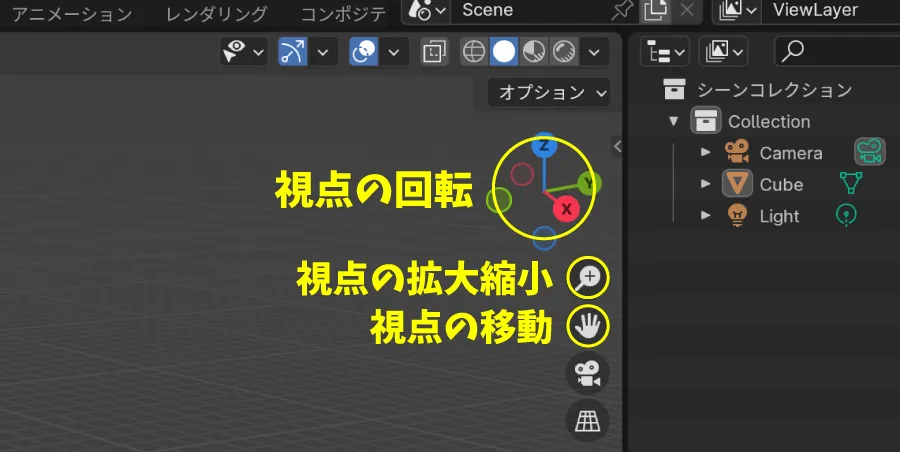
| 視点の移動 | ホイール+Shiftを押しながらドラッグ |
マウス操作は視点の移動や拡大縮小をするときに使います。
操作画面右上の虫眼鏡や手のひらアイコンでも同じ操作ができます。
| G | 移動 |
|---|---|
| G+G | 辺に沿って移動 |
| S | 拡大縮小 |
| R | 回転 |
G(移動)、S(拡大縮小)、R(回転)についてはこの後に軸(X / Y / Z)の指定をすると、その軸に沿って操作を行うことができます。
例)G+X → X軸に沿って移動
垂直・平行に動かしたいときに便利だよ!
さらに数字を指定すると、その分が操作に反映されます。
例)R+Y+90 → Y軸に沿って90度回転
| A | 全選択 |
|---|---|
| X | 削除 |
| O | プロポーショナル編集 |
| H | 非表示 |
| Alt+Z | 透過表示のON/OFF |
プロポーショナル編集は編集範囲にあるオブジェクトを一緒に変形させてくれる機能です。
編集範囲はマウスのホイールで拡大縮小ができます。
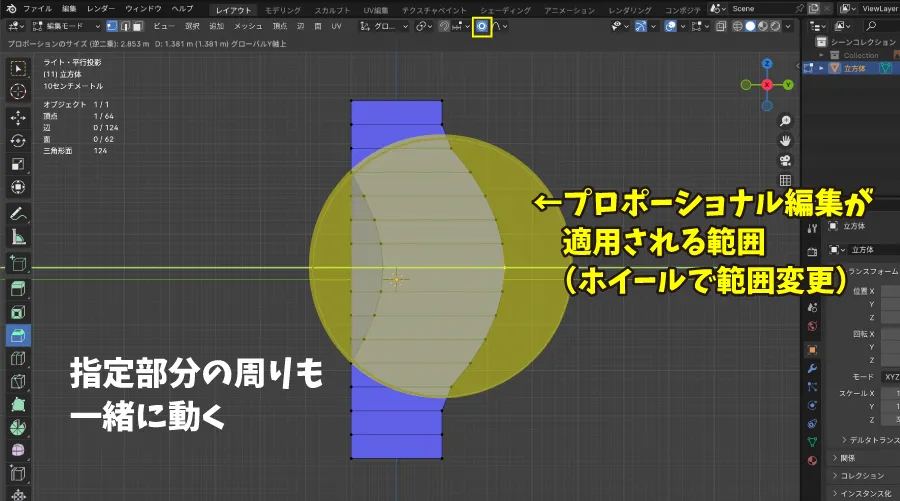
オブジェクトを自然に調整したいときに便利です。
| Q | お気に入りツールの表示 |
|---|---|
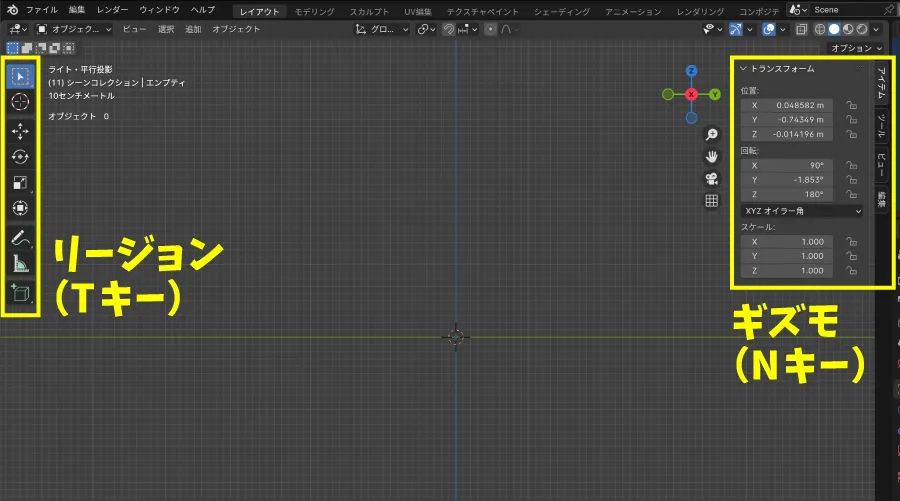
| N | 右サイドバー(ギズモ)表示 |
| T | 左サイドバー(リージョン)表示 |
| Shift+A | 追加メニュー |
| Shift+S | カーソルメニュー |
メニュー、ツール系のショートカットです。
リージョンはデフォルトで表示されてる項目です。
ギズモにはスケールや位置を調整できる「アイテムタブ」やアドオンで追加したものが入っている「編集タブ」などがあります。
追加メニューはメッシュや画像など、モデリングに必要なアイテムを追加できるメニューです。
頻繁に使うメニューになるため覚えておくと効率よく作業ができます。
カーソルメニューは3Dカーソルの位置を調整出来るメニューです。
オブジェクトなどは3Dカーソルを基準に生成されるため、想定外の位置にオブジェクトが配置された場合はこちらを使うと素早く位置調整ができます。
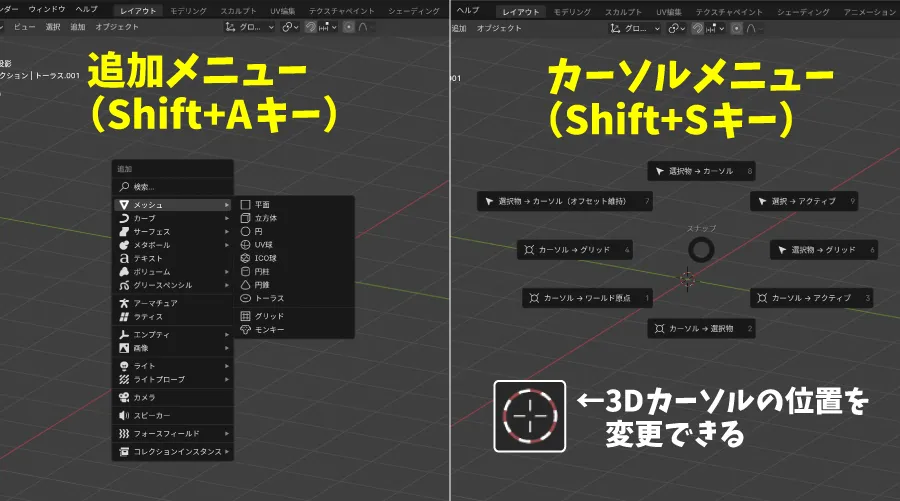
ワールド原点にすると初期位置に設定できるよ!
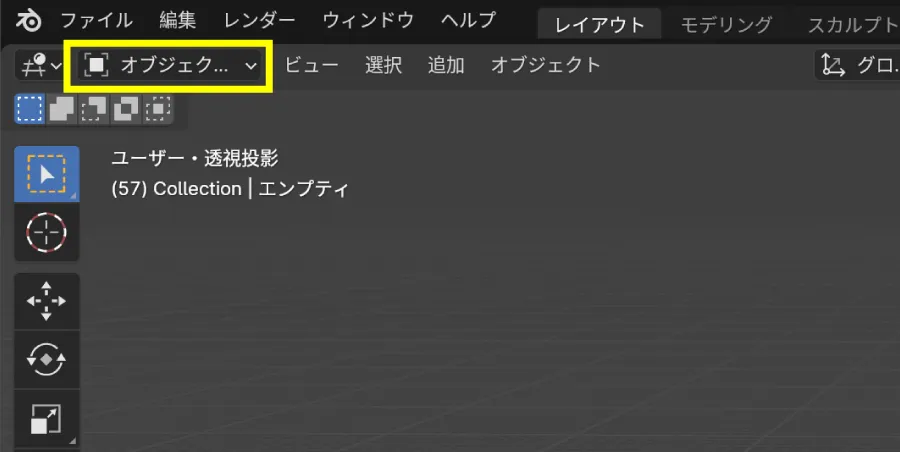
| Tabキー | オブジェクトモード/編集モードの切り替え |
|---|---|
| Ctrl+A | モディファイアーの適用 |
| Shift+R | 1つ前の作業を行う |
| Ctrl+M+X/Y/Z※Macの場合は「control+M」 | 反転 |
| Ctrl+, | プリファレンスを開く |
| Shift+D | アテノート(メモ機能) |
Tabキーではオブジェクトモードと編集モードの切り替えができます。
こちらも頻繁に使うため、覚えておくと便利です。
現在のモードについては操作画面左上から確認することができます。
| テンキー1 | 正面(Y軸の向き) |
|---|---|
| テンキー3 | 左(X軸の向き) |
| テンキー7 | 上(Z軸の向き) |
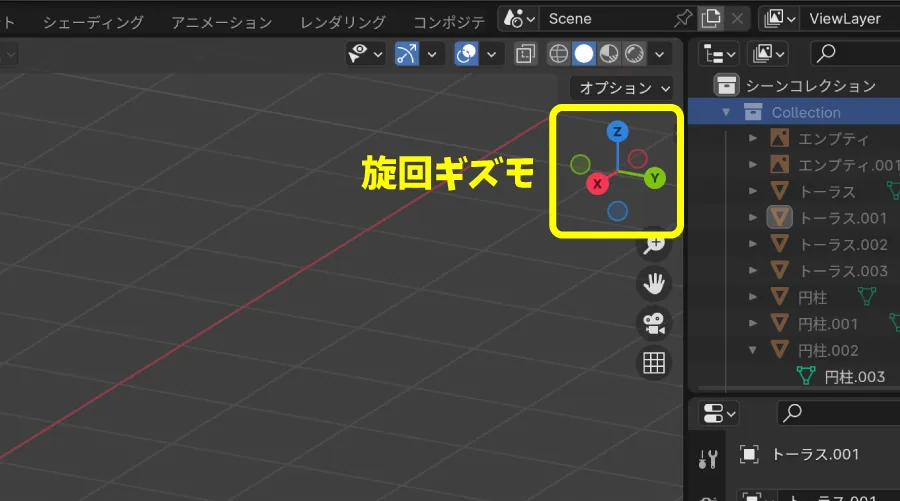
テンキーの1 / 3 / 7はそれぞれ正面 / 左 / 上の向きに対応しています。
Ctrlを一緒に押すと180度反対の向き(後ろ / 右 / 下)に回転させることができます。
テンキーがないタイプのパソコンでは操作画面右上の旋回ギズモのXやYなどをクリックすると、同じように操作可能です。
ショートカットキー(オブジェクトモード)
オブジェクトモードで機能するショートカットです。
| Ctrl+J | オブジェクトの結合 |
|---|---|
| Alt+H | すべて表示 |
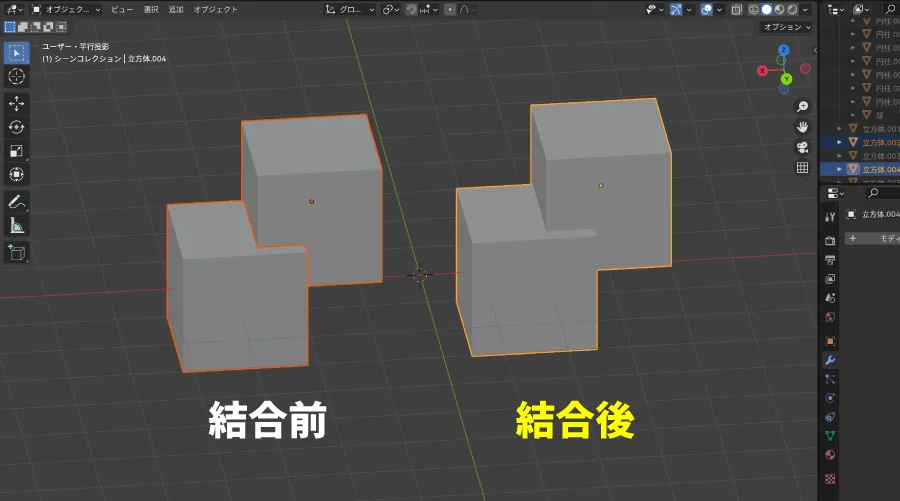
Ctrl+Jでオブジェクト同士を結合することができます。
グループのような状態のため、結合後でも重なった部分は編集可能です。
ショートカットキー(編集モード)
編集モードで機能するショートカットです。
| 1 | 頂点の編集 |
|---|---|
| 2 | 辺の編集 |
| 3 | 面の編集 |
数字の1〜3はそれぞれ頂点 / 辺 / 面の選択モードに対応しています。
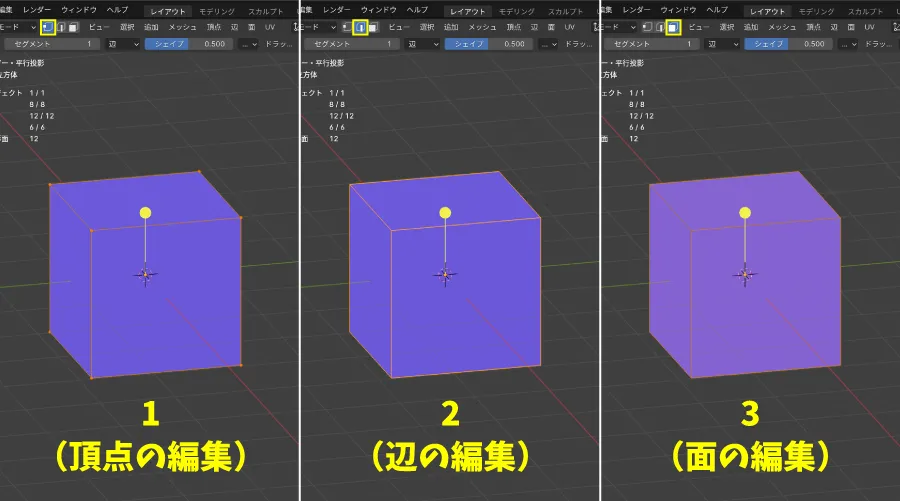
| V | 切り裂き |
|---|---|
| K | ナイフツール |
| P | オブジェクトの分離 |
| J | 頂点の連結 |
| M | マージ |
| F | 面の作成 |
| E | 面の押し出し |
| I | 面の差し込み |
編集の際によく使うキーです。
J(頂点の連結)やM(マージ)は頂点を調整する際によく使われます。
オブジェクトのメッシュは編集していると、Nゴンと呼ばれる多面体(五角形以上)が出来ることがあります。
このNゴンはモデリングにおいてはあまりよくない形状なため、なるべく三〜四角形の形に調整するのが望ましいです。
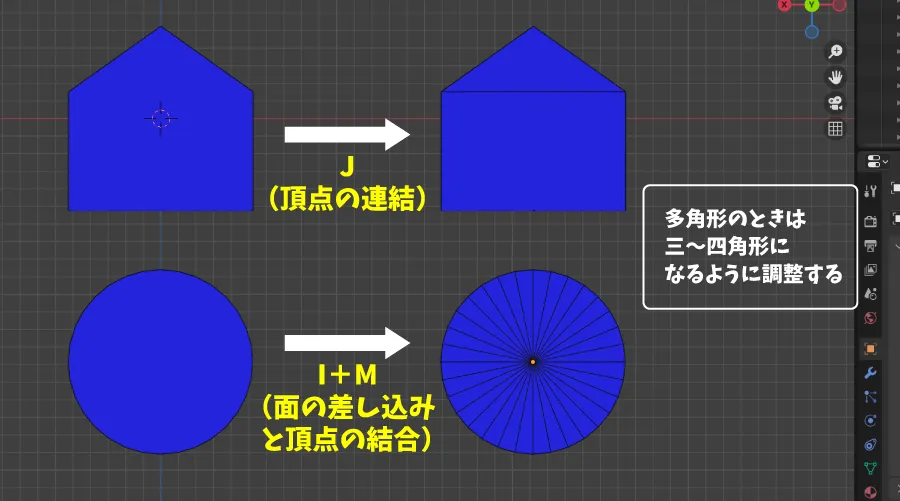
Nゴンがあると、メッシュが壊れたりループカットが上手く繋がらなかったりする原因になるよ…!
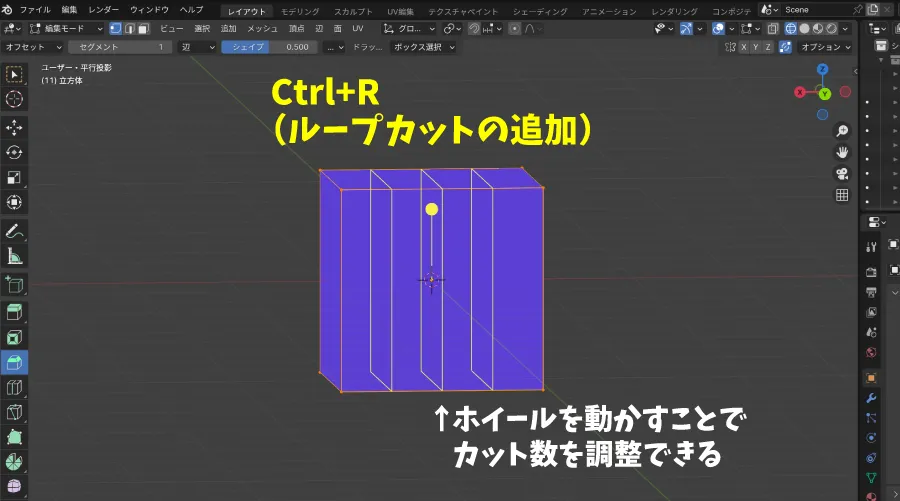
| Ctrl+R | ループカットの追加(ホイールでカット数の増減可能) |
|---|---|
| Alt+クリック | ループ選択 |
| Alt+S | 面の向きに拡大縮小 |
| Alt+M | 分割 |
| Alt+M+Y | 選択した部分を分割 |
| Ctrl+B | ベベル |
| Shift+O | プロポーショナル編集(接続のみ) |
ループカットはオブジェクトを囲むようにループを追加することが出来る機能です。
ループが多いほどオブジェクトの細かな調整をしやすくなります。
その他の便利な機能
モディファイアー
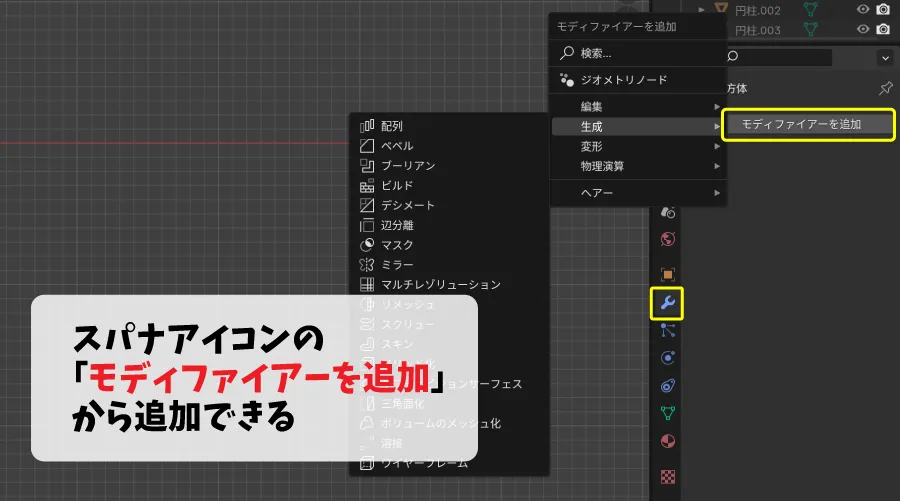
モディファイアーはオブジェクトに対して色々な効果を付与してくれる機能です。
オブジェクトを選んだ際に右側のツールに表示される「スパナアイコン」から追加することが出来ます。
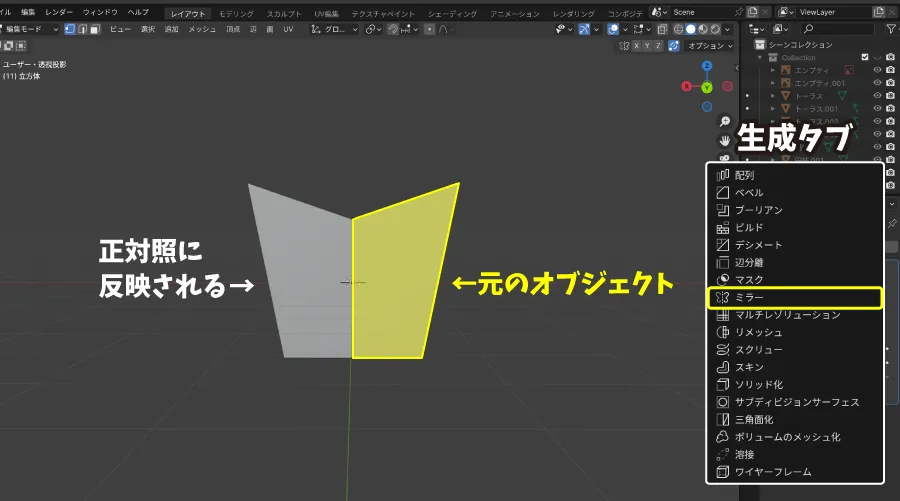
オブジェクトを正対称に反映させる機能です。
線対称なモデリングをしたいときによく使われます。
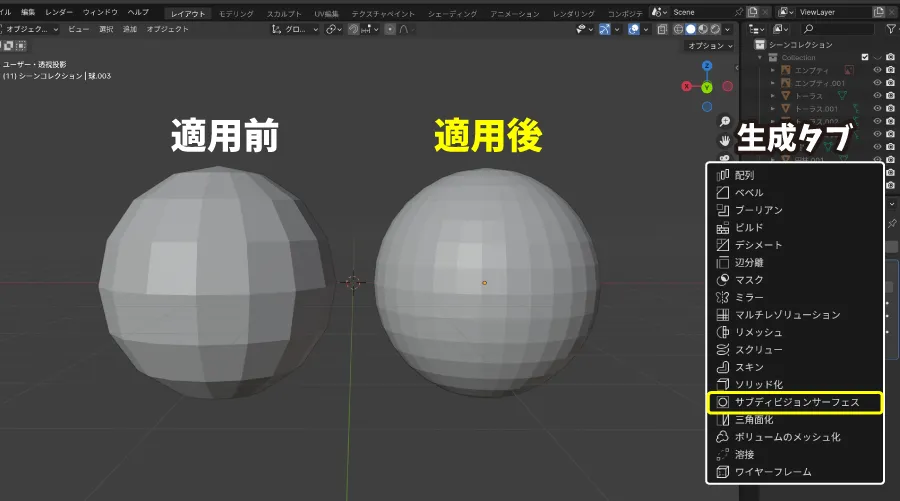
オブジェクトをなめらかに描写する機能です。
オブジェクトの表面が綺麗になるため、仕上げに使われることが多いです。
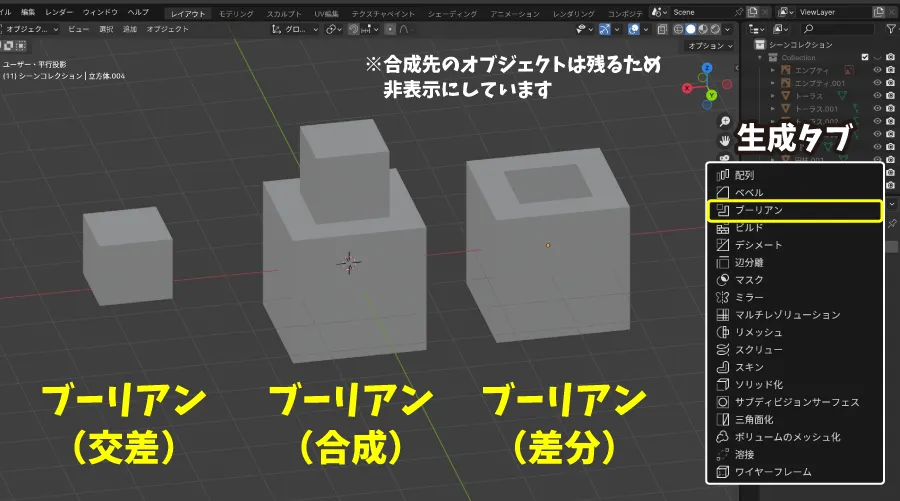
オブジェクトの合成や切り出しができる機能です。
「Ctrl+J」でも統合は出来ますが、統合後にベベルなどの編集を加えたい場合はこちらを使わないと反映されないことがあります。
イラレのパスファインダーに近いかも…!
アドオン
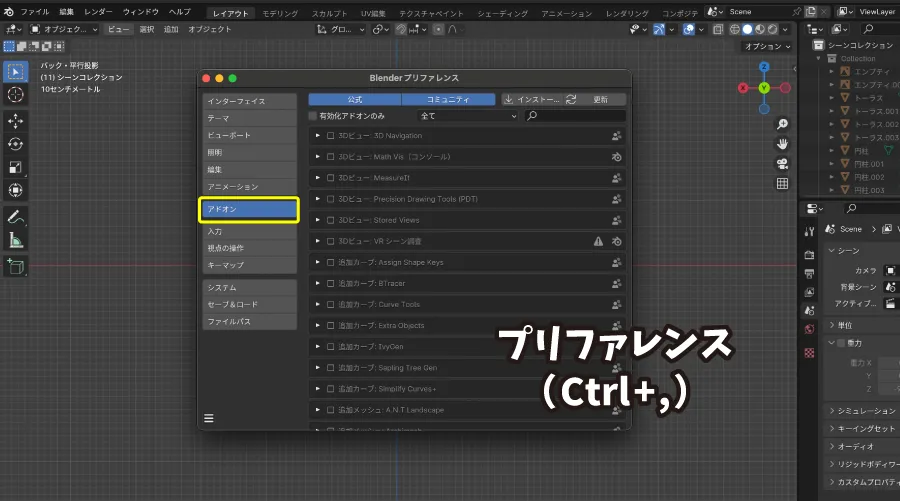
アドオンはブレンダーに標準装備されている拡張機能です。
必要な項目にチェックを入れることで使用することができます。
標準装備のものだけでなく、外部のアドオンを入れることも可能です。
アドオンの入れ方はこちらの記事などを参考にするとよいと思います。

アドオンを入れすぎると重くなるので注意…!
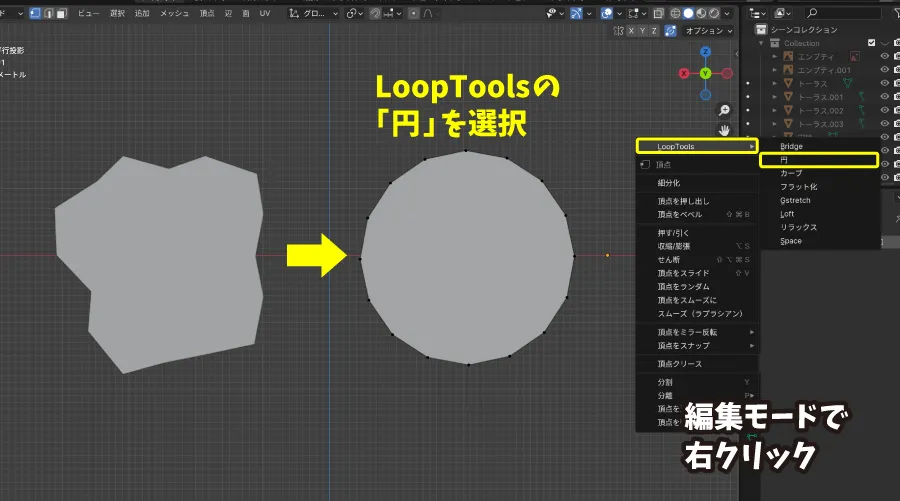
メッシュのループを整えてくれる機能です。
ループのガタつきを直したいときや綺麗な円状にしたいときに使用されます。
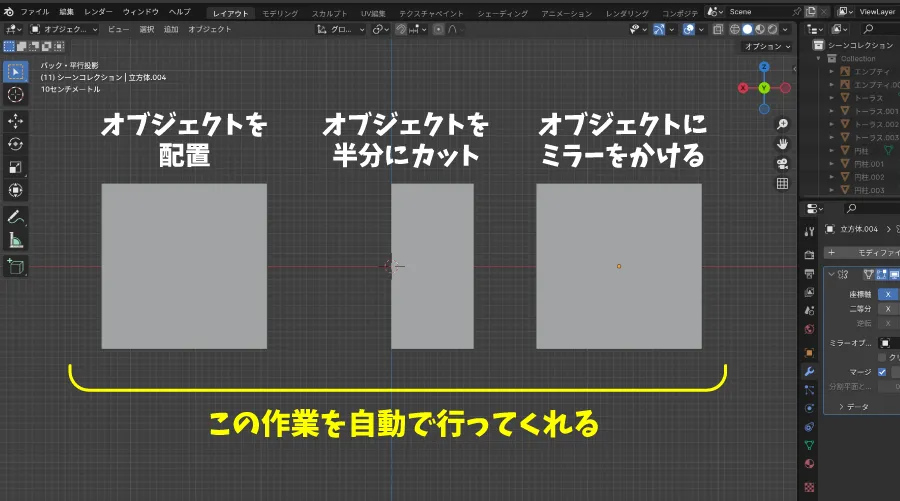
モディファイアーのミラー機能をさらに便利にしたアドオンです。
オブジェクトの中心点を基準にオブジェクトを半分にカットし、ミラー機能を追加するという基本動作を自動で行ってくれます。
ギズモの「編集タブ」に入ってるよ!
お気に入り登録
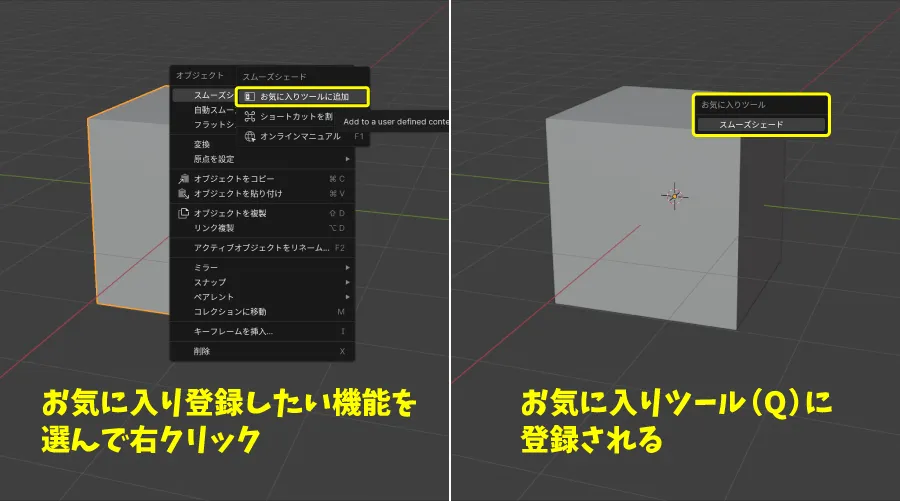
ブレンダーではお気に入り登録することができます。
よく使う機能は登録しておくと便利です。
お気に入り登録の方法
- お気に入り登録したい項目にカーソルを合わせた状態で右クリック
- 「お気に入りツールに追加」を選択
- お気に入りツール(Q)に登録される
お気に入り登録の下に「ショートカットを割り当て」という機能もあるので、こちらを使うのもアリです。
まとめ
今回はブレンダーのショートカットキーとその他便利な機能についてまとめてみました。
ショートカットキーはたくさん覚えておくほど効率化出来ると思いますので、モデリング作業にぜひご活用いただければ幸いです。
ここまでお読みくださりありがとうございました!


※コメントは最大500文字、5回まで送信できます